

Часы Garmin — это мощный инструмент для спорта, здоровья и повседневной жизни. Чтобы использовать их на 100%, важно уделить время первоначальной настройке и персонализации. Это руководство поможет вам разобраться во всех нюансах и сделать ваши часы идеальным помощником. Правильные настройки часов Garmin — ключ к получению точных данных и максимальному удобству использования в 2026 году.
С чего начать: подготовка ваших новых часов Garmin
Первое включение — самый важный этап. От того, насколько корректно вы пройдете эти шаги, зависит дальнейшая работа устройства.
Зарядка, включение и синхронизация с телефоном
Прежде чем приступить к настройкам, выполните три простых действия:
- Полностью зарядите часы. Используйте кабель из комплекта. Полная зарядка гарантирует, что процесс настройки не прервется.
- Включите устройство. Зажмите и удерживайте кнопку включения (обычно верхняя правая) до появления логотипа Garmin.
- Установите приложение Garmin Connect. Загрузите его из App Store или Google Play на свой смартфон. Это ваш главный инструмент для анализа данных и управления часами.
- Выполните сопряжение. Следуйте инструкциям на экране часов и в приложении, чтобы установить соединение по Bluetooth. Успешная
синхронизация Garmin с телефоном— основа для получения уведомлений и обновления данных.
Знакомство с Garmin Connect: ваш центр управления
Приложение Garmin Connect — это не просто программа для синхронизации. Это полноценный центр управления вашим здоровьем и активностью. Здесь вы можете:
- Анализировать статистику тренировок, сна и уровня стресса.
- Устанавливать цели и отслеживать прогресс.
- Загружать новые циферблаты, приложения и поля данных из магазина Connect IQ.
- Обновлять прошивку часов.
- Настраивать профиль и параметры устройства.
Потратьте немного времени, чтобы изучить основные разделы приложения: «Мой день», «Календарь», «Лента новостей» и «Устройства».
Начальная настройка: язык, профиль пользователя и цели
При первом включении часы предложат вам пройти через мастер начальной настройки. Не пропускайте эти шаги.
- Язык: Выберите удобный для вас язык интерфейса.
- Единицы измерения: Установите метрическую (километры, килограммы) или имперскую (мили, фунты) систему.
- Формат времени: Выберите 12- или 24-часовой формат.
- Профиль пользователя: Введите точные данные — пол, дату рождения, рост и вес. Эти
параметры часов Garminкритически важны для корректного расчета сожженных калорий, зон пульса и других метрик.
Настройте часы под себя: персонализация интерфейса Garmin
Стандартные настройки хороши, но настоящая магия Garmin раскрывается в персонализации. Сделайте часы по-настоящему своими.
Циферблаты, виджеты и элементы управления: всё на своих местах
Интерфейс Garmin состоит из трех ключевых элементов, которые можно и нужно настраивать.
| Элемент | Описание | Как настроить |
|---|---|---|
| Циферблат | Главный экран, отображающий время и выбранные данные (шаги, пульс, погода). | Удерживайте кнопку «Меню», выберите «Циферблат». Можно выбрать из предустановленных или загрузить новые из Connect IQ. |
| Виджеты | Экраны с подробной информацией, доступные прокруткой вверх/вниз с циферблата. | Удерживайте «Меню», перейдите в «Виджеты». Здесь можно добавлять, удалять и менять порядок виджетов. |
| Меню управления | Быстрый доступ к функциям (фонарик, «Не беспокоить», кошелек), вызываемый удержанием кнопки. | Удерживайте «Меню», выберите «Элементы управления». Настройте быстрый доступ к самым нужным опциям. |
Совет: Не перегружайте часы виджетами. Оставьте 5-7 самых необходимых, чтобы не тратить время на долгое пролистывание.
Персонализация часов Garminдолжна делать их удобнее, а не сложнее.
Настройка экранов данных для разных видов спорта
Если вы используете часы для тренировок, обязательно настройте экраны данных для каждого вида активности. Например, для бега вам могут быть важны темп, пульс и расстояние, а для силовой тренировки — время подходов и пульс.
Чтобы настроить часы Garmin для спорта:
- Зажмите кнопку «Меню».
- Выберите «Занятия и приложения».
- Найдите нужный вид спорта (например, «Бег») и выберите его настройки.
- Перейдите в раздел «Экраны данных» и настройте количество и содержание полей на каждом экране.
Ежедневное использование: управление временем, уведомлениями и будильниками
После глобальной настройки перейдем к повседневным функциям, которые делают часы умными.
Управление временем: автоматическая и ручная настройка
Обычно часы Garmin синхронизируют время автоматически через GPS или сопряженный смартфон. Но иногда может потребоваться ручная смена времени на Garmin.
- Автоматическая настройка: Перейдите в
Меню > Система > Время > Синхронизация времении выберите «GPS» или «Авто». Это лучший вариант для путешественников, так как часовой пояс будет обновляться сам. - Ручная настройка: В том же меню выберите «Вручную» и установите нужное время и дату.
Как настроить умные уведомления с телефона
Получение уведомлений на запястье — одна из ключевых функций умных часов.
Чтобы настройки уведомлений Garmin работали корректно, убедитесь, что:
- Часы подключены к телефону по Bluetooth.
- В приложении Garmin Connect предоставлены все необходимые разрешения на доступ к уведомлениям.
- В настройках Bluetooth на часах включена опция «Уведомления со смартфона».
Вы можете выбрать, какие именно уведомления будут приходить на часы: только звонки, звонки и СМС или уведомления от всех приложений. Эта настройка обычно находится в приложении Garmin Connect в разделе Устройства > [Ваши часы] > Уведомления.
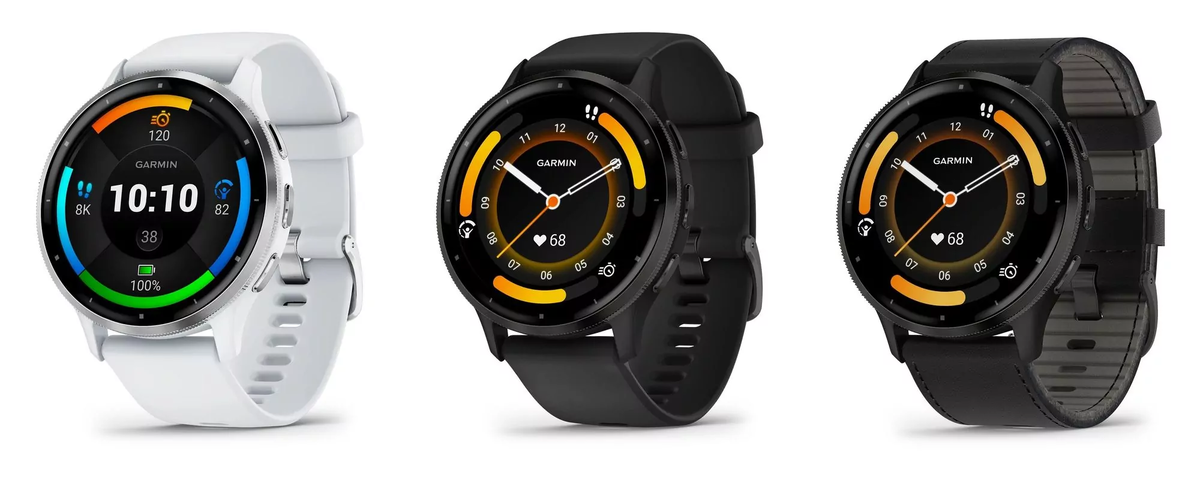
Установка будильников, таймеров и использование секундомера
Встроенные инструменты для управления временем легко доступны из меню управления или общего списка приложений.
- Будильник:
Установка будильника Garminпроста. Зайдите в раздел «Будильники», создайте новый, установите время, дни повторения и тип вибрации. - Таймер: Удобен для интервальных тренировок или готовки.
- Секундомер: Классический секундомер с возможностью отсечки кругов.
Расширенные настройки Garmin для опытных пользователей
Если вы хотите выжать из часов максимум, загляните в продвинутые настройки. Здесь кроются возможности для повышения точности и автономности.
Оптимизация GPS для точности треков и экономии батареи
Современные часы Garmin поддерживают несколько спутниковых систем. Правильная настройка GPS на Garmin позволяет найти баланс между точностью трека и расходом батареи.
| Режим GPS | Точность | Расход батареи | Когда использовать |
|---|---|---|---|
| Только GPS | Хорошая | Низкий | Открытая местность, ясное небо |
| GPS + GLONASS/Galileo | Очень высокая | Средний | Городская застройка, лес, горы |
| Все системы | Максимальная | Высокий | Сложные условия, где важен каждый метр |
| UltraTrac | Низкая | Очень низкий | Сверхдлинные походы, многодневные гонки |
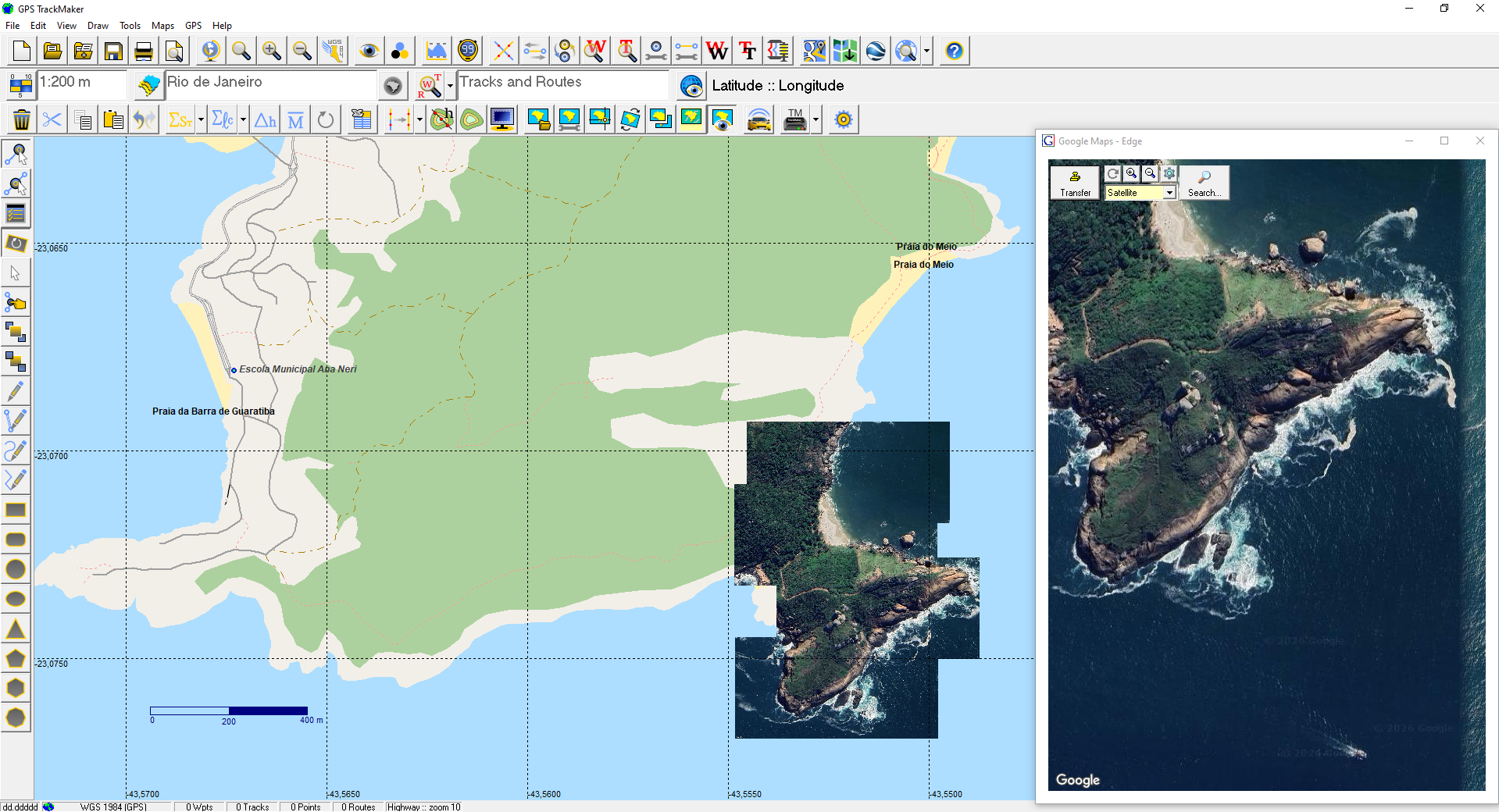
Выбрать режим можно в настройках конкретного вида активности (например, Бег > Настройки бега > GPS).
Обновление прошивки: зачем это нужно и как его выполнить
Производитель регулярно выпускает обновления ПО, которые исправляют ошибки, добавляют новые функции и улучшают производительность. Своевременное обновление прошивки Garmin — залог стабильной работы устройства.
Обновления могут устанавливаться автоматически через Garmin Connect на телефоне или через программу Garmin Express на компьютере. Рекомендуется проверять наличие обновлений хотя бы раз в месяц.
Советы по увеличению времени автономной работы
Хотите, чтобы часы работали дольше от одного заряда? Оптимизация работы Garmin поможет этого добиться.
- Уменьшите яркость подсветки и установите короткий таймаут ее включения.
- Отключите пульсоксиметр (SpO2) для отслеживания в течение дня, оставив только ночной мониторинг.
- Выберите циферблат без секундной стрелки и с минимальным количеством обновляемых данных.
- Сократите количество получаемых уведомлений.
- Используйте менее энергозатратный режим GPS, если максимальная точность не является приоритетом.
Отслеживание здоровья: как настроить точные метрики
Часы Garmin собирают массу данных о вашем теле. Чтобы они были корректными, уделите внимание настройкам профиля и метрик.
Как правильно заполнить профиль для точных расчетов
Мы уже упоминали об этом в начальной настройке, но это стоит повторить. Алгоритмы расчета калорий, VO2 Max и других показателей сильно зависят от ваших антропометрических данных.
Убедитесь, что в вашем профиле Garmin Connect указаны актуальные рост, вес, пол, дата рождения и уровень активности. Также не забудьте настроить зоны пульса, если вы знаете свои пороговые значения.
Управление метриками: Body Battery, стресс, сон и пульс
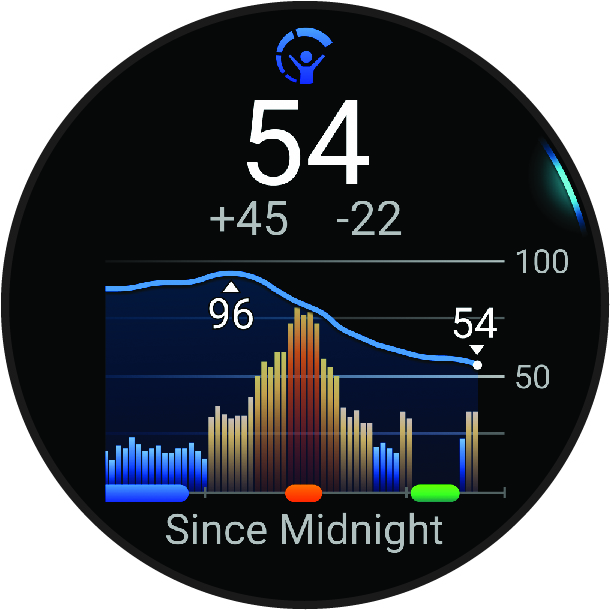
Это ключевые функции часов Garmin для мониторинга здоровья. В настройках часов (Меню > Статистика здоровья) вы можете управлять оповещениями, например, настроить сигнал о аномально высоком пульсе в состоянии покоя или напоминание о необходимости расслабиться при высоком уровне стресса. Изучите виджеты этих метрик, чтобы понимать, как ваш образ жизни влияет на состояние организма.
Установка и корректировка ежедневных целей активности
Часы могут автоматически устанавливать для вас цель по количеству шагов, адаптируясь к вашей активности. Это отличная мотивирующая функция. Если же вы предпочитаете фиксированные цели (например, 10 000 шагов), вы можете установить их вручную в приложении Garmin Connect в разделе Устройства > [Ваши часы] > Отслеживание активности.
Решение частых проблем с настройками Garmin
Иногда даже идеально настроенное устройство может дать сбой. Вот как решить самые распространенные проблемы. Если вам требуется более детальное решение проблем с Garmin, обратитесь к официальной поддержке.
Часы не синхронизируются или теряют связь
- Убедитесь, что Bluetooth на телефоне и часах включен.
- Перезагрузите и часы, и телефон. Это решает 90% проблем.
- В настройках Bluetooth телефона удалите часы из списка сопряженных устройств и выполните сопряжение заново через приложение Garmin Connect.
Проблемы с получением GPS-сигнала
- Выйдите на открытое пространство, подальше от высоких зданий и густых деревьев.
- Оставайтесь неподвижными в течение 1-2 минут, пока часы ищут спутники.
- Регулярно синхронизируйте часы с Garmin Connect. Это обновляет файл с расположением спутников (EPO/CPE), что значительно ускоряет их поиск.
Уведомления не приходят на часы
- Проверьте, не включен ли на часах режим «Не беспокоить».
- В настройках телефона убедитесь, что у приложения Garmin Connect есть разрешение на доступ к уведомлениям.
- Для iOS: проверьте в настройках Bluetooth, что для устройства Garmin включена опция «Системные уведомления».
- Для Android: проверьте, не ограничивает ли система энергосбережения работу Garmin Connect в фоновом режиме.
Часто задаваемые вопросы о настройках часов Garmin
Как сменить язык на часах Garmin?
Язык можно изменить непосредственно на часах. Зажмите кнопку «Меню», затем перейдите в Система > Язык (System > Language) и выберите нужный из списка.
Как сбросить часы Garmin до заводских настроек?
Сброс удалит все ваши данные и настройки. Перейдите в Меню > Система > Сброс. Вы можете выбрать «Удалить данные и сбросить настройки» для полного сброса или другие, более щадящие опции. Используйте это как крайнюю меру при серьезных сбоях.
Можно ли настроить разные уведомления для разных приложений?
Да, это делается в приложении Garmin Connect. Перейдите в Настройки > Уведомления > Уведомления приложений. Здесь вы можете включить или выключить уведомления для каждого установленного на вашем телефоне приложения.
Как откалибровать альтиметр или компас на часах?
Калибровку можно запустить вручную. Зайдите в Меню > Датчики и аксессуары. Выберите «Альтиметр» или «Компас», а затем опцию «Калибровать». Для альтиметра можно использовать данные GPS или ввести известную высоту вручную. Для компаса потребуется совершить несколько вращательных движений рукой, следуя инструкции на экране.


