

Вы только что вернулись с длительной пробежки или завершили сложный маршрут в горах, подключаете устройство к ПК, чтобы сбросить трек и проанализировать данные, но ничего не происходит. Гаджет заряжается, экран светится, но Garmin Express молчит, а система делает вид, что никакого нового оборудования нет. Это классическая ситуация, с которой я сталкиваюсь регулярно, помогая пользователям настраивать их экосистему.
Главный вопрос — почему часы Гармин не определяются на компьютере, и как это быстро исправить, не обращаясь в сервисный центр. Чаще всего проблема кроется в мелочах: от окисленных контактов до сбоя драйверов. Давайте разберем пошаговый алгоритм диагностики и решения проблемы, двигаясь от простого к сложному.
Базовая проверка оборудования: исключаем проблемы с кабелем и портами
Прежде чем лезть в системные настройки Windows или macOS, нужно убедиться в исправности "железа". По моему опыту, в 70% случаев виновником оказывается именно физическое соединение.
Как отличить простой зарядный шнур от дата-кабеля
Не все USB-кабели одинаковы. Если вы используете не оригинальный шнур из коробки, а случайный провод, найденный в ящике стола, есть вероятность, что это кабель только для зарядки (charge-only).
В таких кабелях физически отсутствуют жилы, отвечающие за передачу данных. Устройство будет исправно заряжаться, показывая иконку молнии, но компьютер его никогда не увидит.
- Решение: Всегда используйте оригинальный кабель Garmin. Если его нет, ищите качественный аналог с маркировкой Data Transfer. Попробуйте заменить кабель на заведомо исправный (одолжите у друга-бегуна), чтобы сразу исключить этот фактор.
Уход за контактной группой: правильная чистка окисленных элементов
Гаджеты Garmin созданы для пота, дождя и грязи. Со временем на четырехпиновом разъеме часов (на задней крышке) накапливается налет из солей и микрочастиц кожи. Это создает изолирующий слой, который пропускает ток для зарядки (там напряжение выше), но блокирует слабые сигналы передачи данных.
Совет эксперта: Если контакты выглядят тусклыми или темными, возьмите обычный школьный ластик и аккуратно потрите им медные площадки на часах. Это лучший способ снять окислы, не повредив металл. В сложных случаях используйте ватную палочку, смоченную в изопропиловом спирте.
Также не забывайте про USB-порты компьютера. Попробуйте подключить часы в порт на материнской плате (сзади системного блока), а не через USB-хаб или переднюю панель, где может не хватать питания.
Экстренная перезагрузка системы и носимого устройства
Иногда самое простое решение — самое эффективное. Программный "глюк" может возникнуть как в операционной системе часов, так и на компьютере.
- Отключите часы от кабеля.
- Выполните перезагрузку компьютера.
- Перезагрузите часы (выключите долгим нажатием кнопки Light/Power и включите снова).
- После загрузки обеих систем попробуйте подключиться снова.
Этот шаг сбрасывает временные файлы и обновляет список активных USB-контроллеров.
Устранение конфликтов в приложении Garmin Express
Garmin Express — это основной мост между вашим устройством и серверами компании. Если этот "мост" работает некорректно, синхронизация не начнется, даже если Windows видит подключенный диск.
Обновление утилиты и проверка фоновых процессов
Устаревшая версия программы часто не может распознать новые прошивки часов.
- Откройте Garmin Express.
- Зайдите в настройки (шестеренка) -> «О программе» -> «Проверить обновления».
- Если доступна новая версия, обязательно установите её.
Иногда программа "зависает" в фоновом режиме. Если перезагрузка ПК не помогла, откройте «Диспетчер задач» (Ctrl+Shift+Esc), найдите процессы, связанные с Garmin Core Update Service, и завершите их принудительно. Затем запустите приложение заново.
Полная переустановка ПО при серьезных программных сбоях
Если обновление не помогло, стоит переустановить приложение с нуля. Важно не просто удалить его, а вычистить "хвосты".
- Удалите Garmin Express через «Установку и удаление программ».
- Перейдите в папку
C:\ProgramData\Garmin\Core Service(папка может быть скрытой) и удалите её содержимое. - Скачайте свежий инсталлятор с официального сайта и установите заново.
Настройка драйверов и алгоритмы действий в ОС
Если физически кабель цел, а софт обновлен, но связи нет, проблема может быть на уровне драйверов USB.
Алгоритм действий в «Диспетчере устройств» Windows
Когда вы подключаете часы, Windows должна распознать их как запоминающее устройство или портативный девайс. Если этого не происходит:
- Нажмите
Win + Xи выберите Диспетчер устройств. - Подключите часы.
- Посмотрите, обновляется ли список. Устройство может появиться в разделах:
- Дисковые устройства (как Garmin USB Device)
- Переносные устройства
- Или как Неизвестное устройство с желтым восклицательным знаком.
- Если видите устройство с ошибкой: нажмите правой кнопкой мыши -> Удалить устройство.
- Отключите часы от USB, подождите 10 секунд и подключите снова. Windows попытается заново установить драйвер.
Особенности распознавания девайса на компьютерах Mac
С macOS ситуация немного иная. Большинство современных часов Garmin (например, Fenix 6/7, Forerunner 945/955 и модели с поддержкой музыки) используют протокол MTP (Media Transfer Protocol) для передачи файлов.
Важно: macOS нативно не видит MTP-устройства как обычные флешки на рабочем столе.
- Если у вас музыкальная версия часов, они не появятся в Finder как диск.
- Их увидит только Garmin Express или специальные программы вроде Android File Transfer.
- Убедитесь, что у Garmin Express есть разрешения в «Системные настройки» -> «Конфиденциальность и безопасность» (для новых версий macOS).
Переключение режимов USB-соединения (MTP и Mass Storage)
Это настройка, о которой знают немногие, но она часто спасает ситуацию. Часы Garmin могут подключаться в двух режимах:
- Garmin Mode (Mass Storage): Часы видны как обычная флешка. Самый надежный режим.
- MTP (Media Transfer): Используется в новых моделях, особенно с функцией плеера.
Если компьютер не видит часы, попробуйте принудительно сменить режим (доступно не на всех моделях, но проверить стоит):
- Зайдите в Меню часов (удержание кнопки Up/Menu).
- Перейдите в Система -> USB режим (USB Mode).
- Переключите с MTP на Garmin (или Mass Storage).
- Подключите к ПК снова.
Примечание: На некоторых новейших моделях эта настройка скрыта и выбирается автоматически.
| Признак проблемы | Вероятная причина | Первое действие |
|---|---|---|
| Зарядка идет, ПК не реагирует | Кабель "только для зарядки" или грязь | Сменить кабель, почистить контакты |
| ПК издает звук, но диска нет | Сбой драйвера или режим MTP | Проверить Диспетчер устройств |
| Ошибка в Garmin Express (красный баннер) | Устаревший софт или проблемы серверов | Обновить приложение |
| То подключается, то отключается | Расшатанный разъем (люфт) | Попробовать другой USB-порт |
Диагностика аппаратных неисправностей: когда ремонт неизбежен
Если вы прошли все пункты выше, а часы Garmin не определяются на компьютере по-прежнему, пора переходить к "тяжелой артиллерии".
Тестирование гаджета на стороннем ПК
Чтобы окончательно исключить вину вашего ноутбука или операционной системы, подключите часы к другому компьютеру (у коллеги, дома, у соседа).
- Если на другом ПК всё работает: Проблема 100% в вашем Windows/macOS (USB-контроллеры, антивирусы, реестр).
- Если и там тишина: Проблема в кабеле или самих часах.
Признаки физической поломки разъема
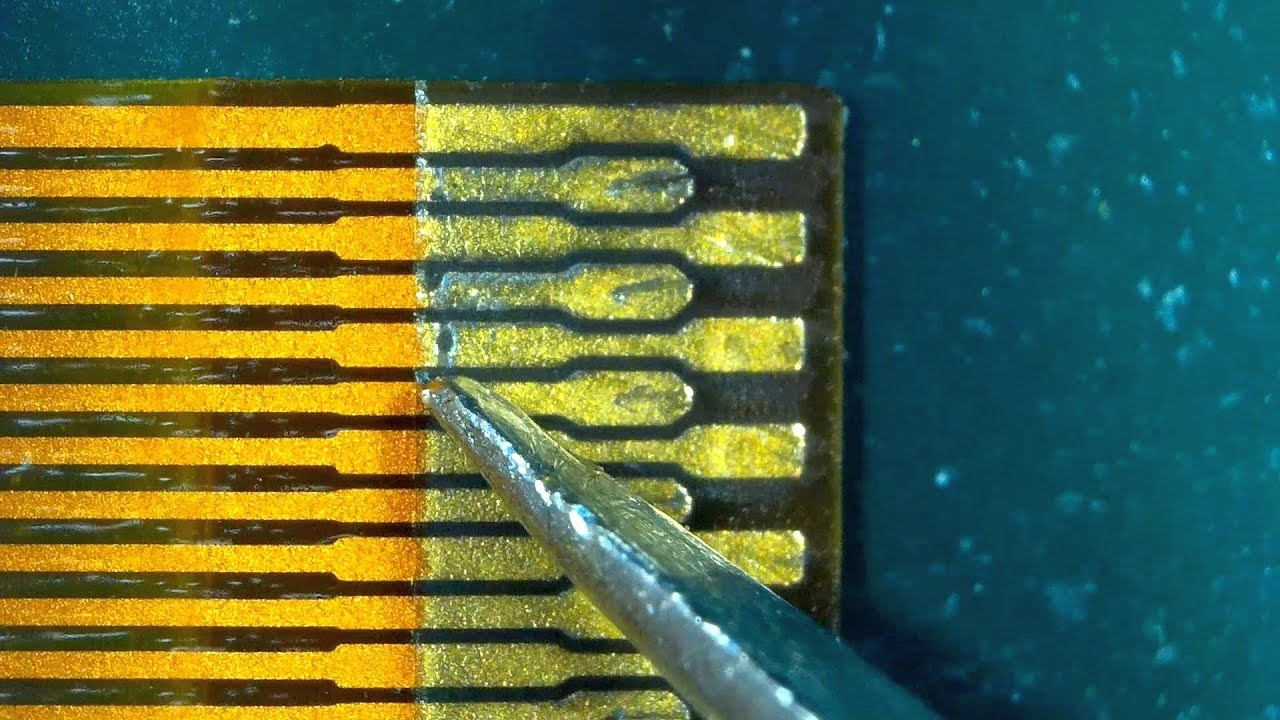
Внимательно осмотрите пины на задней крышке часов через лупу.
- Если один из контактов "утоплен" глубже других (пружинный механизм сломан).
- Если видна ржавчина или чернота, которая не счищается.
- Если разъем кабеля входит слишком свободно и болтается.
В таких случаях программные методы бессильны — требуется замена кабеля или поход в сервисный центр для замены контактной группы или задней крышки корпуса.
FAQ: Частые вопросы о синхронизации Garmin
В этом разделе я собрал ответы на вопросы, которые пользователи задают мне чаще всего, когда сталкиваются с проблемами подключения.
Может ли антивирус блокировать подключение часов?
Да, это случается. Некоторые агрессивные антивирусы или фаерволы воспринимают подключение внешнего MTP-устройства как угрозу. Попробуйте временно отключить защиту и подключить гаджет.
Что делать, если компьютер видит устройство, но предлагает отформатировать диск?
Ни в коем случае не соглашайтесь! Форматирование через Windows убьет системную структуру файлов Garmin, и часы перестанут работать. Если такое окно всплывает, отключите устройство и сделайте Soft Reset (перезагрузку). Если проблема сохраняется — обратитесь в поддержку.
Влияет ли низкий уровень заряда батареи на процесс синхронизации?
Критически низкий заряд может быть причиной. Если батарея почти на нуле, часам может не хватать энергии для инициализации режима передачи данных. Зарядите их хотя бы до 10-15% от розетки, прежде чем подключать к USB-порту компьютера.
Поможет ли полный сброс часов до заводских настроек (Hard Reset)?
Это крайняя мера, "ядерный вариант". Сброс действительно может решить программные конфликты внутри часов, из-за которых блокируется USB-порт. Но помните: вы потеряете все несохраненные данные, настройки экранов и статистику VO2 Max. Делайте это только если все остальные способы (кабель, драйверы, другой ПК) не помогли.


