

Вы только что распаковали новенький Garmin или решили сменить старый Android на iPhone, и теперь перед вами стоит задача объединить эти две мощные экосистемы. Скажу сразу: связка Garmin и Apple работает отлично, но процесс сопряжения здесь немного отличается от подключения обычных Bluetooth-наушников.
Apple очень трепетно относится к безопасности и правам доступа, а Garmin требует глубокой интеграции для передачи данных о тренировках и уведомлениях. Чтобы всё работало как швейцарские часы (или, в нашем случае, как топовые мультиспортивные часы), нужно сделать всё по порядку.
Разберем детально, как подключить часы гармин к айфону, настроить все разрешения и избежать типичных ошибок, с которыми я сталкиваюсь в своей практике консультанта.
1. Подготовка перед тем, как подключить часы Гармин к Айфону
Многие пропускают этот этап и сразу пытаются "найти" часы телефоном. Это часто приводит к ошибкам соединения. Прежде чем начать магию сопряжения, убедитесь, что база готова.
Во-первых, проверьте заряд батареи. И на смартфоне, и на часах должно быть не менее 50% заряда. Во время первой настройки устройство может начать загружать обновление прошивки, и если часы выключатся в процессе, восстанавливать их придется долго и муторно.
Во-вторых, убедитесь, что ваши часы не подключены к другому смартфону. Если вы переходите с Android или старого iPhone, обязательно зайдите в настройки Bluetooth на старом устройстве и нажмите «Забыть это устройство». Garmin – однолюб, он не может держать активное соединение с двумя телефонами одновременно.
2. Загрузка необходимого ПО и создание учетной записи
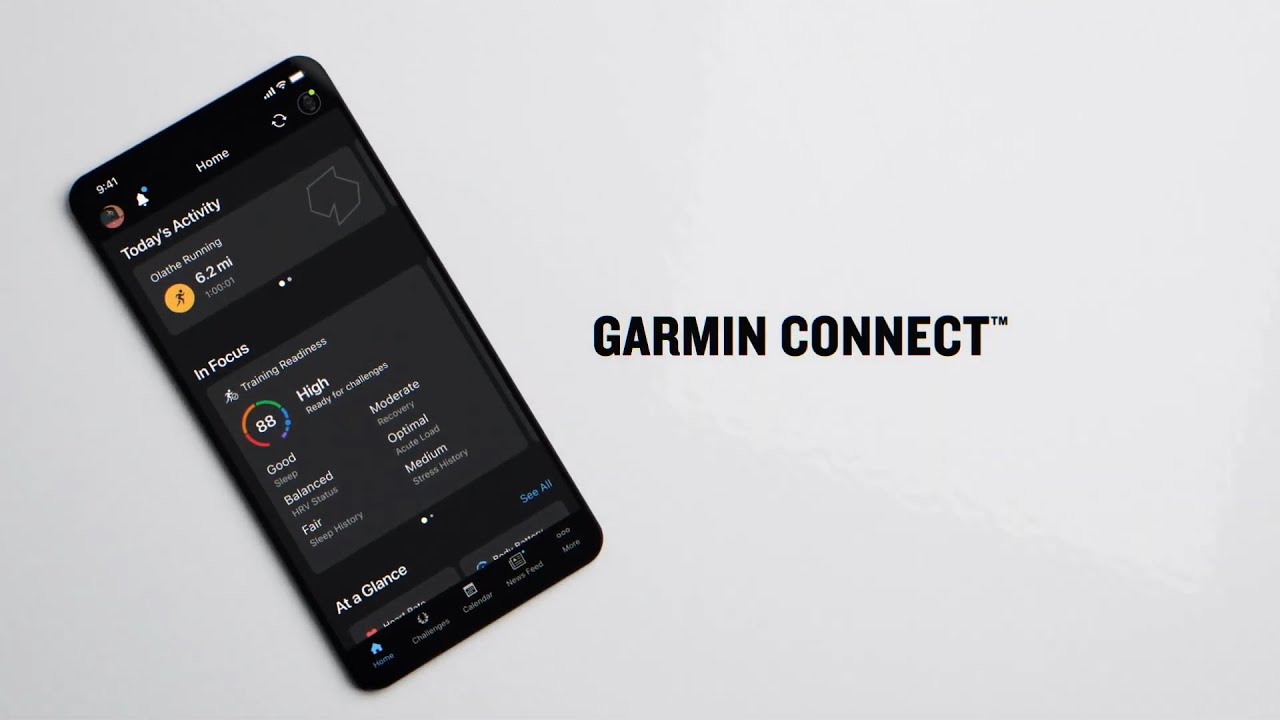
Гаджеты Garmin не работают напрямую через системное меню Bluetooth iOS так, как вы привыкли. Мозговой центр всей системы — это приложение Garmin Connect.
- Зайдите в App Store на вашем iPhone.
- Найдите и скачайте приложение Garmin Connect (оно бесплатно).
- Запустите приложение.
Если у вас уже был аккаунт, просто войдите в него. Если это ваше первое устройство, потребуется регистрация.
Совет профи: При регистрации указывайте реальные данные (рост, вес, возраст). Алгоритмы Garmin (Firstbeat Analytics) используют эти цифры для расчета VO2 Max, сожженных калорий и уровня стресса. Обманете систему — получите бесполезную статистику.
3. Процесс сопряжения устройств: пошаговая инструкция
Теперь переходим к самому главному. Чтобы корректно подключить часы garmin к iphone, следуйте этому алгоритму. Важно: не пытайтесь спарить устройства через настройки Bluetooth самого айфона до запуска приложения. Это самая частая ошибка, из-за которой приложение потом «не видит» часы.
Активация Bluetooth и режима видимости на гаджете
Включите Bluetooth на iPhone. Затем возьмите часы.
В зависимости от модели (Fenix, Forerunner, Venu, Instinct), путь может слегка отличаться, но логика одна:
- Зажмите кнопку Menu/Up (обычно средняя слева) или кнопку B (нижняя справа) на сенсорных моделях для входа в меню.
- Листайте до раздела Телефон или Сопряжение с телефоном (Phone / Pair Phone).
- На экране часов должна появиться анимация или QR-код, сигнализирующие, что устройство находится в режиме поиска.
Поиск девайса через приложение Garmin Connect
Вернитесь к телефону:
- Откройте приложение Garmin Connect.
- Если вы только что вошли, приложение само предложит добавить устройство.
- Если нет, нажмите на кнопку Больше (три точки внизу справа) -> Устройства Garmin -> Добавить устройство.
Приложение начнет сканирование эфира и должно быстро обнаружить вашу модель.
Ввод проверочного кода и синхронизация
Как только приложение найдет часы:
- Нажмите кнопку Подключить на экране телефона.
- На дисплее часов появится 6-значный код.
- На iPhone всплывет системное окно с запросом на создание пары Bluetooth. Введите этот код.
После этого начнется процесс первичной синхронизации. Появится полоса загрузки. В этот момент на часы передаются ваши пользовательские настройки, а на сервер — данные о модели.
4. Настройка системных разрешений iOS для уведомлений и геолокации
Айфон известен своей закрытостью. Чтобы часы показывали, кто вам звонит, и обновляли погоду, нужно выдать правильные разрешения. Во время настройки приложение само будет запрашивать доступы — не отказывайте ему.
Вот критически важные настройки, которые нужно проверить, если что-то не работает:
- Уведомления: iOS спросит: «Разрешить Garmin Connect показ уведомлений?». Жмите Разрешить.
- Геолокация: Для работы виджета погоды и функций LiveTrack выберите Разрешить при использовании приложения (а лучше «Всегда», если часто пользуетесь трекингом).
- Календарь: Разрешите доступ, если хотите видеть расписание встреч на запястье.
Важная таблица разрешений
Чтобы вы понимали, за что отвечает каждая галочка:
| Разрешение iOS | Зачем это нужно часам Garmin | Что будет, если запретить |
|---|---|---|
| Геолокация (GPS) | Погода, LiveTrack, поиск телефона, GPS-помощь (EPO) | Не будет обновляться погода, долгий поиск спутников перед бегом |
| Уведомления | Дублирование сообщений и звонков на часы | Часы будут молчать при входящих звонках и SMS |
| Обновление контента | Синхронизация данных в фоне | Придется каждый раз открывать приложение, чтобы скинуть тренировку |
| Bluetooth (системное) | Связь между устройствами | Соединение невозможно |
5. Разбор проблем: почему не удается связать часы Garmin с телефоном iPhone
Техника есть техника, и иногда все идет не по плану. Если вы пытаетесь понять, как подключить часы гармин к айфону, но процесс зависает, пройдитесь по этому чек-листу.
Смартфон не находит носимое устройство
Чаще всего причина в «зависшем» Bluetooth-соединении.
- Решение: Выключите Bluetooth на телефоне, подождите 10 секунд и включите снова. Если не помогло — перезагрузите оба устройства.
Также убедитесь, что часы не находятся в режиме экономии энергии, который может отключать беспроводные модули.
Ошибка соединения или зависание на этапе настройки
Если полоса загрузки застыла:
- Закройте приложение Garmin Connect (свайп вверх).
- Зайдите в настройки Bluetooth на iPhone.
- Найдите в списке ваши часы (если они там появились) и нажмите (i) -> Забыть это устройство.
- Повторите процесс сопряжения с самого начала через приложение.
Проблемы после обновления iOS или прошивки часов
Иногда после крупного обновления iOS (например, с 17 на 18) старые связи Bluetooth начинают работать некорректно. Симптомы: часы подключены, но синхронизация не идет.
Лечится это только полным пересозданием пары. Удалите часы из приложения Connect, удалите их из настроек Bluetooth iPhone и создайте пару заново. Данные о ваших тренировках при этом не пропадут, они хранятся в облаке.
6. Действия при случайном разрыве связи или смене смартфона
Ситуация: вы купили новый iPhone. Просто перенести часы не получится из-за протоколов безопасности.
Вам нужно выполнить "чистую" миграцию:
- На старом телефоне удалите часы из приложения Garmin Connect.
- На самих часах зайдите в Настройки -> Система -> Сброс (не делайте полный сброс данных, если не хотите перенастраивать экраны данных, ищите пункт "Сброс настроек телефона" или просто включите режим сопряжения заново).
- На новом iPhone установите приложение, войдите в аккаунт и пройдите процедуру сопряжения как с новым устройством.
Если связь разрывается постоянно на текущем телефоне, проверьте, не «убивает» ли iOS приложение Garmin Connect в фоновом режиме. Оставьте приложению разрешение на «Обновление контента» (Background App Refresh).
FAQ (Часто задаваемые вопросы)
Нужен ли интернет для синхронизации часов с телефоном?
Да, для полноценной синхронизации интернет необходим. Приложение Garmin Connect не хранит и не обрабатывает данные локально на телефоне — оно отправляет их на серверы Garmin для анализа, а затем загружает обратно красивую статистику. Без интернета данные с часов передадутся на телефон, но вы не увидите деталей тренировки до появления сети.
Можно ли подключить одни часы сразу к двум Айфонам?
Нет, архитектура Bluetooth в носимой электронике Garmin не поддерживает мультипоинт-соединение с двумя смартфонами одновременно. Часы могут «помнить» несколько телефонов, но активно работать будут только с одним. Чтобы переключиться, нужно разорвать связь с первым и инициировать соединение со вторым.
Почему на часы не приходят уведомления после подключения?
Самая частая причина — настройки приватности в iOS. Зайдите в Настройки -> Уведомления -> (нужное приложение, например, Telegram). Убедитесь, что в пункте Показ миниатюр (Show Previews) стоит Всегда или Если разблокировано. Если там стоит «Никогда», iOS не передаст текст уведомления на часы. Также проверьте, не включен ли на часах режим «Не беспокоить» (обычно это настройки времени сна).
Влияет ли постоянное сопряжение на заряд батареи Айфона?
Влияние минимально. Garmin использует протокол Bluetooth Low Energy (BLE). Он специально разработан для того, чтобы поддерживать связь сутками, практически не расходуя заряд аккумулятора смартфона. Вы, скорее всего, даже не заметите разницы во времени работы телефона.


