

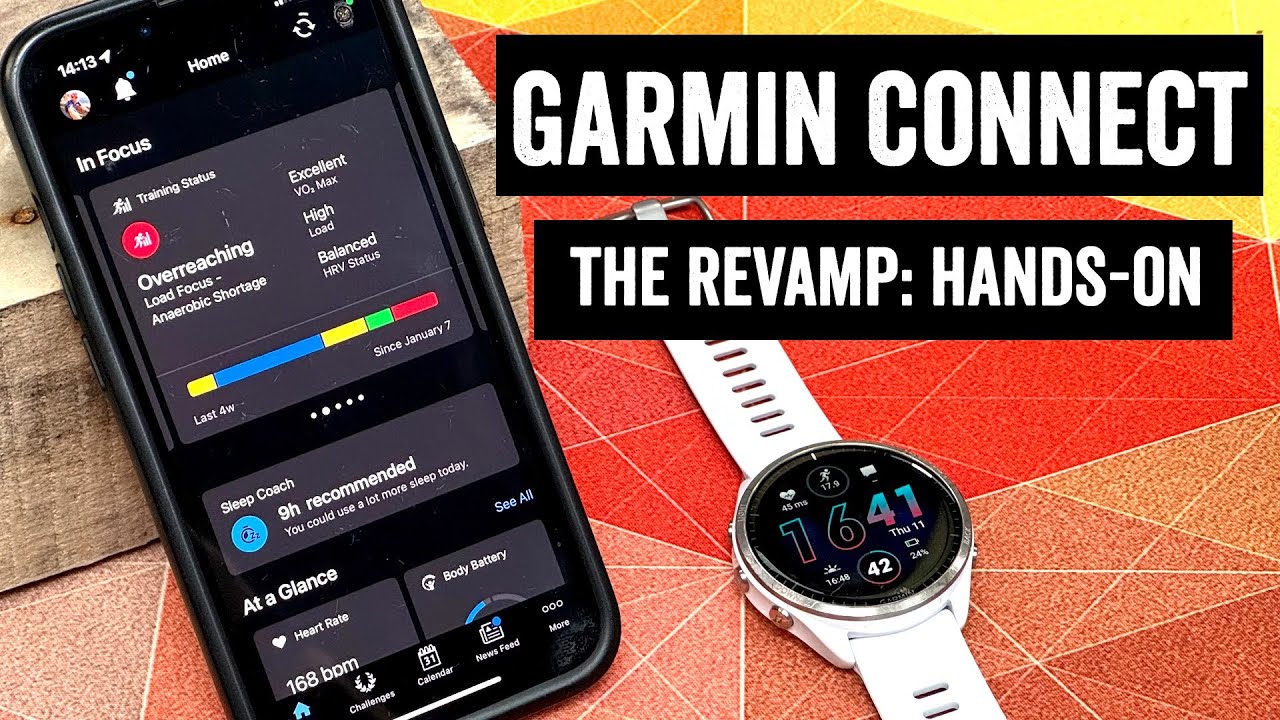
Вы распаковали новенькие Fenix, Forerunner, Instinct или стильные Venu. Они отлично выглядят на запястье, но сами по себе — это лишь вершина айсберга. Вся «магия» происходит глубже, в обработке данных. Чтобы превратить набор датчиков в персонального тренера и ассистента, вам понадобится официальное приложение для часов гармин на айфон — Garmin Connect.
Без этой связки часы теряют 80% своего функционала. В этой статье мы разберем, как правильно подружить экосистему Garmin с iOS, настроить всё под себя и избежать типичных ошибок, с которыми сталкиваются новички.
Какое приложение необходимо скачать
Для работы с любым носимым устройством этого бренда на iOS существует единый центр управления. Вам не нужно искать отдельные программы для разных моделей — будь то дайверские Descent или беговые Forerunner.
Зайдите в App Store и введите в поиске Garmin Connect Mobile.
Это бесплатное приложение с синей иконкой. Именно оно отвечает за синхронизацию, анализ здоровья, обновление прошивки часов и социальные функции.
Совет эксперта: Не перепутайте его с Garmin Connect IQ. Второе приложение — это магазин циферблатов и виджетов (о нём мы поговорим чуть позже), но для первоначальной настройки оно бесполезно. Начинаем всегда с классического Connect.
Знакомство с Garmin Connect: зачем это нужно
Многие пользователи, переходящие с простых фитнес-браслетов или Apple Watch, удивляются количеству графиков в Garmin Connect. Если «Здоровье» от Apple — это скорее общая сводка, то Гармин предлагает глубокую аналитику.
Программа выполняет три главные задачи:
- Транспорт данных: Перекачивает информацию о шагах, сне и тренировках с часов на серверы Garmin и обратно на телефон.
- Аналитический центр: Преобразует сухие цифры пульса в понятные метрики: насколько вы устали (Body Battery), улучшилась ли ваша форма (VO2 Max) и как вы спали.
- Настройщик: Гораздо удобнее менять поля данных на экранах тренировок или настраивать будильники через большой экран смартфона, чем тыкать кнопками на часах.
Пошаговая инструкция по сопряжению с iOS
Процесс подключения к айфону немного отличается от Android из-за политики безопасности Apple. Давайте пройдем его шаг за шагом, чтобы всё заработало с первого раза.
1. Подготовка устройств
Включите Bluetooth на iPhone. Убедитесь, что часы заряжены хотя бы на 50%. Если вы только что включили часы впервые, они сами предложат выбрать язык и перейти в режим сопряжения. Если часы уже использовались, зайдите в меню: Настройки -> Телефон -> Сопряжение с телефоном.
2. Регистрация и вход
Откройте установленное приложение. Если у вас уже был аккаунт (например, пользовались навигатором), просто войдите. Если нет — создайте новый.
Важно: Указывайте честные данные о возрасте, весе и росте. Алгоритмы Garmin используют их для расчета сжигания калорий и других метрик.
3. Поиск и магия Bluetooth
Приложение предложит найти устройство.
- Нажмите «Добавить устройство» (или плюс в верхнем правом углу).
- Выберите свою модель из списка, если она не определилась автоматически.
- На экране часов появится 6-значный код.
- На iPhone всплывет системное окно Bluetooth с запросом на создание пары. Введите этот код.
После ввода кода начнется первичная синхронизация. Она может занять пару минут. Не закрывайте приложение и держите гаджеты рядом.
Обзор ключевых функций для аналитики
Когда соединение установлено, перед вами откроется главная страница. У Garmin она очень информативна, и поначалу может разбегаться взгляд. Давайте выделим главное.
Панель «Мой день»
Это стартовый экран, который работает по принципу карточек. Вы сами решаете, что видеть первым.
- Пульс: График ЧСС за последние 4 часа.
- Body Battery: Уникальная фишка Garmin. Это ваш уровень «заряда» от 0 до 100. Учитывает стресс, активность и качество сна. Если утром вы проснулись с 40% — тренировку лучше отложить.
- Шаги и этажи: Классика жанра.
Разбор статистики тренировок
Нажав на любую завершенную активность (бег, вело, силовая), вы проваливаетесь в детальный отчет. Здесь Garmin — король. Вы увидите не просто карту маршрута, но и темп на участках, зоны пульса, частоту шагов (каденс) и эффект тренировки (аэробный/анаэробный).
Мониторинг сна и стресса
Чтобы эти данные были точными, часы нужно носить круглосуточно.
- Сон: Показывает фазы (глубокий, легкий, REM) и ставит оценку сну.
- Стресс: Измеряется на основе вариабельности сердечного ритма (HRV). Высокий стресс в покое — верный признак, что вы заболеваете или перетренировались.
| Метрика | Что это | Зачем следить |
|---|---|---|
| Body Battery | Энергия тела (0-100) | Планировать нагрузку на день. |
| VO2 Max | МПК (объем кислорода) | Главный показатель выносливости. |
| Pulse Ox | Насыщение крови кислородом | Акклиматизация в горах и контроль здоровья во сне. |
| HRV Status | Вариабельность пульса | Оценка восстановления нервной системы (доступно на новых моделях). |
Умные функции: уведомления и музыка
Гармины — это в первую очередь спорт, но и смарт-функции здесь на уровне.
Уведомления
Чтобы сообщения из Telegram, WhatsApp или почты приходили на часы, нужно дать правильные разрешения.
- В настройках iPhone перейдите в Уведомления.
- Выберите нужный мессенджер.
- Убедитесь, что в пункте «Показ миниатюр» стоит «Всегда» или «Если разблокировано».
- Важно: Убедитесь, что галочка стоит напротив «Центр уведомлений». Garmin берет данные именно оттуда.
Нюанс iOS: В отличие от Android, на iPhone с часов Garmin нельзя отвечать заготовленными шаблонами смс. Это ограничение Apple, которое пока невозможно обойти. Вы можете только читать и удалять уведомления.
Управление музыкой
В приложении можно настроить плеер. Если ваши часы поддерживают загрузку музыки (модели с приставкой Music или Pro), вы можете синхронизировать плейлисты из Spotify или Deezer для прослушивания через Bluetooth-наушники без телефона. Либо использовать часы как пульт управления плеером на айфоне.
Магазин Connect IQ: прокачиваем часы
Вам надоел стандартный циферблат? Хотите видеть на экране специфические данные? Для этого нужно отдельное приложение — Connect IQ Store.
Здесь вы найдете:
- Watch Faces (Циферблаты): Тысячи вариантов — от строгих аналоговых до информационных «комбайнов», забитых цифрами.
- Поля данных: Например, визуализация работы передач для велосипедистов или специальные таймеры для интервалов.
- Виджеты: Погода, календарь фаз луны, курсы валют.
- Приложения: Uber (статус поездки), карты Komoot и многое другое.
Установка происходит в один клик: выбрали, нажали «Установить», и при следующей синхронизации новинка появится на часах.
Что делать, если синхронизация пропала
Даже в связке такой надежной техники бывают сбои. Самая частая проблема: часы пишут «Ожидание подключения», а телефон их не видит.
Как лечить (алгоритм действий):
- Не удаляйте часы из приложения сразу!
- Зайдите в настройки Bluetooth самого айфона. Найдите свои часы в списке «Мои устройства».
- Нажмите на значок
(i)и выберите «Забыть это устройство». Это критически важный шаг. - Выключите и включите Bluetooth.
- Только теперь зайдите в Garmin Connect и запустите процесс сопряжения заново.
Также проверьте, не включен ли на часах режим «В самолете» или «Экономия энергии», который может отключать беспроводные модули.
Другие полезные утилиты экосистемы
Помимо основного клиента, в App Store есть и другие полезные инструменты от Garmin:
- Garmin Explore: Незаменимо для туристов и любителей оффроуда. Позволяет работать с картами, прокладывать маршруты и треки без интернета и скидывать их на часы.
- Garmin Golf: Специализированное ПО для гольфистов с базой из 40 000 полей.
- Garmin Dive: Логбук для дайверов (для владельцев серии Descent).
FAQ: Ответы на частые вопросы
Можно ли использовать часы Garmin с айфоном без приложения?
Технически — да. Часы будут показывать время, считать шаги и записывать тренировки во внутреннюю память. Но вы не увидите детальной статистики, карт треков, не получите уведомлений и не сможете обновить GPS-альманах (из-за чего поиск спутников будет долгим). Смысл покупки умных часов при этом теряется.
Почему не приходят уведомления WhatsApp на часы?
Чаще всего проблема в настройках приватности iOS. Зайдите в «Настройки» -> «Уведомления» -> WhatsApp. Убедитесь, что включен допуск уведомлений и обязательно отмечен пункт «Центр уведомлений». Если сообщение не попадает в шторку уведомлений айфона, оно не уйдет и на часы.
Как сильно приложение влияет на заряд батареи смартфона?
Garmin Connect работает очень энергоэффективно. Он использует протокол Bluetooth Low Energy (BLE). В фоновом режиме потребление минимально (обычно менее 1-2% за сутки). Активный расход идет только в момент прямой синхронизации или использования GPS телефона (функция Connected GPS на простых моделях).
Сохранятся ли данные тренировок при удалении программы?
Да, абсолютно. Все ваши данные хранятся в облаке Garmin. Вы можете удалить приложение, сменить телефон или даже потерять часы — как только вы войдете в свой аккаунт на новом устройстве, вся история тренировок и достижений подтянется автоматически.


