

Представьте ситуацию: вы стоите на старте долгожданного трейла, шнурки затянуты, пульсометр надет. Вы нажимаете верхнюю правую кнопку, чтобы запустить тренировку, но экран замирает намертво. Гаджет не реагирует на нажатия, время остановилось, а внутри нарастает паника. Если у вас зависли часы гармин что делать в такой ситуации — это первый вопрос, который приходит в голову.
Сразу успокоим: в 95% случаев это программный сбой, который лечится за пару минут прямо на месте. Умные спортивные девайсы — это миниатюрные компьютеры со своей операционной системой, процессором и памятью. И, как любой компьютер, они могут поймать баг. Давайте разберем пошаговый алгоритм реанимации вашего устройства, от самых мягких методов до тяжелой артиллерии.
Первые минуты после сбоя: оцениваем ситуацию
Прежде чем хаотично нажимать все кнопки подряд, дайте устройству минуту. Иногда гаджет просто пытается «переварить» тяжелую задачу: например, сохраняет длинный маршрут с обилием данных высотомера или пытается синхронизировать огромный объем информации с телефоном. Если через минуту ничего не изменилось, переходим к активным действиям.
Важно понять, на каком этапе произошел сбой. Экран потух и не включается? Или изображение есть, но секунды не идут? От этого будет зависеть наш следующий шаг.
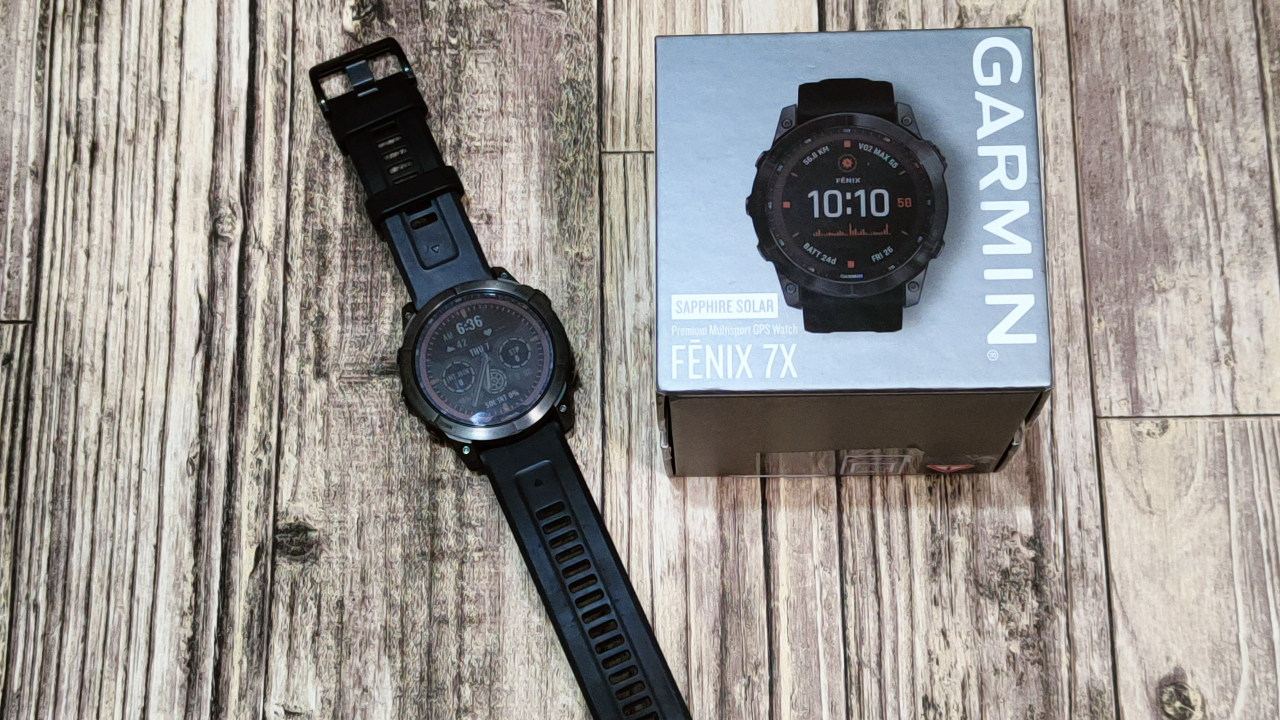
Безопасная перезагрузка (Soft Reset): спасаем гаджет без потери данных
Это базовый и самый безопасный метод, эквивалентный удержанию кнопки питания на смартфоне. Он просто принудительно обрывает цикл питания и перезапускает операционную систему.
Первая помощь: зависли часы garmin что делать с замершим экраном
Ваша главная кнопка сейчас — Light/Power (обычно находится слева вверху). Не бойтесь нажимать ее долго. Большинство пользователей сдаются через 5–7 секунд, думая, что девайс сломан окончательно. На самом деле, аппаратный контроллер питания запрограммирован на срабатывание только при длительном нажатии, чтобы избежать случайных перезагрузок под курткой или во время сна.
Секрет от инженеров: при выполнении Soft Reset вы не теряете свои личные рекорды, настройки экранов данных или виджеты. Если сбой произошел до начала тренировки или в режиме обычного ношения, ваши данные в полной безопасности.
Правильный алгоритм удержания кнопок для популярных моделей
У экосистемы Garmin есть негласный стандарт перезагрузки, который работает почти на всех линейках (Fenix, Forerunner, Instinct, Epix, Venu):
- Нажмите кнопку Light (или единственную кнопку питания на моделях Venu/Vivoactive) и удерживайте ее.
- Не обращайте внимания на меню экстренной помощи (Assistance), которое может появиться на экране. Продолжайте держать.
- Ждите от 15 до 30 секунд, пока экран полностью не погаснет.
- Отпустите кнопку. Подождите пару секунд и снова нажмите ее один раз для включения.
Обычно после этого появляется знакомый синий треугольник, и система загружается в штатном режиме.
Жесткий сброс (Hard Reset): радикальная мера для упрямого устройства
Если устройство включается, но циклично перезагружается, либо не реагирует даже после мягкого рестарта, придется применить Hard Reset. Это возврат к заводским параметрам. Мера болезненная, но зачастую единственно верная.
Когда мягкий рестарт не принес результата
Выполнять эту процедуру нужно только тогда, когда вы убедились, что гаджет заряжен, но операционная система отказывается загружаться дальше логотипа. Для моделей с пятью кнопками (например, Fenix или Forerunner) алгоритм следующий:
- Выключите гаджет (даже если для этого придется использовать Soft Reset).
- Зажмите и держите две кнопки: Start/Stop (справа вверху) и Back/Lap (справа внизу).
- Нажмите кнопку Light (слева вверху), чтобы включить девайс, при этом продолжая держать правые кнопки.
- После первого звукового сигнала (писка) отпустите кнопку Start/Stop.
- После второго сигнала отпустите Back/Lap.
С какими данными придется попрощаться
Жесткий сброс стирает пользовательский раздел памяти. Чтобы понимать последствия, давайте посмотрим на таблицу:
| Тип данных | Сохранится ли после Hard Reset? | Пояснение |
|---|---|---|
| История тренировок | Нет | Удаляются все файлы из папки ACTIVITY. |
| Настройки экранов | Нет | Придется заново настраивать поля данных для бега, вело и т.д. |
| VO2 Max и метрики | Да | Подтянутся обратно из Garmin Connect при первой синхронизации (Physio TrueUp). |
| Подключенные датчики | Нет | Нагрудные пульсометры и датчики каденса нужно спаривать заново. |
| Карты (TopoActive) | Да | Системные файлы карт остаются в защищенном разделе памяти. |
Почему умный хронометр внезапно блокируется: скрытые виновники
Гаджеты не зависают просто так. Если это происходит регулярно, нужно искать причину. Опыт показывает, что в 9 из 10 случаев виновато не "железо", а то, как мы используем устройство.
Глубокий разряд батареи
Часто пользователи сталкиваются с тем, что экран показывает циферблат с застывшим временем, а на кнопки нет реакции. Особенность трансфлективных MIP-дисплеев в том, что они могут отображать последнюю картинку даже при полном нуле заряда. Вам кажется, что система "висит", а на деле аккумулятору просто не хватает энергии для поддержания работы процессора. Оставьте девайс на зарядке минимум на час, прежде чем делать выводы.
Критический сбой во время загрузки свежего ПО
Обновление по воздуху (OTA) — удобная штука, но иногда Bluetooth-соединение прерывается, или в момент записи файла прошивки садится батарея. В итоге система получает поврежденный файл обновления и уходит в бесконечный цикл загрузки.
Конфликт системных файлов и сторонние циферблаты
Это самая частая проблема. Магазин Connect IQ полон красивых циферблатов от независимых разработчиков. Но многие из них плохо оптимизированы, постоянно опрашивают GPS или пульсометр, забивают оперативную память и приводят к утечке ресурсов. Если хронометр начал "тормозить", первое правило — верните стандартный заводской циферблат.
Реанимация через компьютер: восстанавливаем систему с помощью кабеля
Когда беспроводные методы бессильны, на помощь приходит старый добрый USB-кабель. Подключение к ПК дает вам прямой доступ к файловой системе гаджета. Если же компьютер не видит устройство, у нас есть отдельное руководство, что делать, если часы Garmin не определяются на ПК.
Как официальная десктопная утилита выручает, когда зависли часы garmin
Программа Garmin Express — это ваш сервисный центр на дому. Если девайс завис из-за кривого обновления, сделайте следующее:
- Подключите устройство к ПК оригинальным кабелем.
- Запустите Express.
- Программа принудительно проверит целостность прошивки. Если есть недокачанные файлы, она скачает их заново и корректно установит.
Также через компьютер можно удалить "битые" циферблаты или приложения в разделе управления контентом, не взаимодействуя с экраном самих часов.

Диагностика внутреннего накопителя
При подключении к компьютеру (если часы определяются как флешка) можно проверить память на наличие системных ошибок. В Windows просто кликните правой кнопкой мыши по накопителю Garmin, выберите "Свойства" -> "Сервис" -> "Проверить диск на наличие ошибок". Часто один поврежденный .FIT файл (например, тренировка, которая некорректно сохранилась из-за скачка пульсометра) кладет всю систему.
Правила цифровой гигиены: как избежать системных ошибок в будущем
Легче предотвратить сбой, чем потом настраивать экраны данных заново. Вот несколько практических советов от опытных пользователей.
Важность регулярной очистки памяти
Чтобы больше не зависли часы гармин в самый неподходящий момент, возьмите за правило чистить папку GARMIN/ACTIVITY раз в несколько месяцев. Да, девайс сам перезаписывает старые тренировки, когда память заполняется, но именно этот процесс автоматического удаления иногда вызывает зависания на старых моделях. Все ваши пробежки уже давно в облаке Connect, держать их на запястье за прошлый год нет никакого смысла.
Совет: Если вы часто слушаете музыку прямо с девайса, периодически удаляйте старые плейлисты Spotify или скачанные подкасты. Фрагментация памяти сильно замедляет работу интерфейса.
Принципы установки сторонних приложений
Относитесь к магазину Connect IQ с осторожностью. Устанавливайте циферблаты только от проверенных разработчиков (смотрите на отзывы и количество скачиваний). Если после установки нового красивого экрана с погодой и графиками альтиметра вы заметили, что перелистывание виджетов стало дерганым, немедленно удаляйте его. Чистая и плавная работа базовой системы всегда важнее эстетики.
Относитесь к своим умным гаджетам с заботой: вовремя обновляйте прошивку через кабель, не забивайте память до отказа и не паникуйте при мелких багах. Любую электронику можно вернуть к жизни, если знать правильный подход.
Часто задаваемые вопросы (FAQ)
Исчезнет ли несинхронизированная тренировка при экстренном выключении?
Если вы сделали Soft Reset во время активной записи тренировки, текущая активность может разбиться на две части или удалиться (зависит от того, успела ли система записать FIT-файл в память). Если сбой произошел после нажатия кнопки "Сохранить", данные, как правило, остаются целыми.
Что означает бесконечно горящий синий треугольник при включении?
Это классический bootloop (циклическая перезагрузка). Устройство не может загрузить операционную систему из-за ошибки в файлах прошивки или поврежденного циферблата. В 90% случаев лечится Жестким сбросом (Hard Reset) с помощью комбинации кнопок.
Нужно ли отвязывать гаджет от приложения на смартфоне перед полным сбросом?
Да, это крайне желательно. Перед тем как делать Hard Reset, удалите устройство из приложения Garmin Connect на телефоне и забудьте его в настройках Bluetooth смартфона. Это предотвратит ошибки сопряжения при повторной настройке.
Как понять, что поломка аппаратная и пора обращаться в сервисный центр?
Если гаджет не реагирует ни на удержание кнопок по 30-40 секунд, ни на подключение к ПК оригинальным кабелем, не подает звуковых или вибросигналов, а на экране нет даже контуров изображения (или появились битые пиксели/полосы) — это повод нести устройство в сервис. Вероятно, вышел из строя контроллер питания или отошел шлейф дисплея.


