

Вы купили умные часы Garmin — Fenix, Epix или Forerunner — и ожидаете, что навигация будет работать безупречно. Но в реальности вы часто видите «белое пятно» вместо лесной тропинки или устаревшие данные о городских улицах. Чтобы устройство работало на 100%, ему нужны актуальные данные. Правильно подобранная программа для замены карт с часов гармин или грамотная ручная настройка превратят ваш гаджет из простого трекера в мощнейший навигационный инструмент.
В этом руководстве мы разберем экосистему Garmin: как работают официальные обновления, почему энтузиасты выбирают OpenStreetMap (OSM) и как не превратить часы в «кирпич» при загрузке файлов.
Выбираем инструмент: какая утилита решит вашу задачу
Прежде чем подключать кабель к компьютеру, нужно понять, какой результат вам нужен. Мир Garmin делится на два лагеря: тех, кто платит за официальные лицензии, и тех, кто использует свободные ресурсы.
Если ваша цель — просто обновить предустановленную карту (например, TopoActive), вам подойдет официальный автоматический софт. Это путь наименьшего сопротивления: минимум настроек, максимум стабильности.
Однако, если вы собираетесь в поход по диким местам Карелии, треккинг в Непале или велозаезд по незнакомым грунтовкам, официальные карты могут подвести. Здесь на сцену выходят файловые менеджеры и специализированные утилиты для работы с OSM. Ручная загрузка дает гибкость: вы можете выбрать конкретный регион, стиль отображения (например, высококонтрастный для яркого солнца) и детализацию троп, которой нет у официалов.
Зачем обновлять навигацию на запястье: от путешествий до повышения детализации
Многие пользователи годами не обновляют карты, считая, что «и так сойдет». Это ошибка, которая может стоить вам часов блуждания по лесу.
Почему базовые предустановленные планы часто бесполезны
Карты, идущие «из коробки», часто представляют собой обзорные схемы. На них есть основные шоссе и контуры городов, но нет мелких просек, ручьев, родников и высот. Для навигатора в машине этого достаточно, но для туриста, стоящего на развилке двух тропинок, — нет.
Преимущества актуальной топографии
Актуальная карта — это безопасность и комфорт:
- Изолинии высот (TOPO): Вы заранее видите, что впереди крутой подъем, и можете рассчитать силы.
- POI (Точки интереса): Свежие карты содержат данные о магазинах, укрытиях, источниках воды.
- Маршрутизация: Умные часы умеют строить маршруты (Round-Trip Routing), но только если «знают» о существовании дорог. На старых картах функция Trendline Popularity Routing просто не сработает эффективно.
Совет эксперта:
Если вы планируете поездку в другой регион или страну, загружайте карты дома. В глуши, где нет интернета, обновить навигацию будет невозможно, а без оффлайн-карт часы превратятся в дорогой компас.
Способ №1: Garmin Express — официальный центр управления устройством
Для большинства пользователей знакомство с обновлением начинается именно здесь. Garmin Express — это «золотой стандарт» для обслуживания устройства.
Где скачать и как настроить
Утилита доступна бесплатно на официальном сайте производителя. После установки на Mac или Windows вам нужно подключить часы комплектным кабелем. Программа сама определит модель и предложит привязать её к вашему аккаунту Garmin Connect.
Процесс синхронизации
- Откройте Garmin Express и выберите свое устройство.
- Перейдите во вкладку «Управление картами» (Manage Maps).
- Здесь вы увидите список доступных регионов. TopoActive обновляется автоматически, если есть свободное место.
- Если вы купили официальную карту (например, морскую BlueChart или City Navigator), она появится в списке для загрузки после активации ключа.
Плюсы сертифицированного софта
Главное преимущество — надежность. Вы гарантированно получаете файл, совместимый с вашей прошивкой. Нет риска конфликта версий или повреждения файловой системы. Это идеальный вариант для тех, кто не хочет разбираться в расширениях файлов и типах памяти.
Способ №2: Бесплатная альтернатива через OpenStreetMap (OSM)
Для продвинутых пользователей и путешественников OpenStreetMap (OSM) — это настоящий Клондайк. Это карты, создаваемые сообществом. Они обновляются ежедневно и часто содержат тропинки, которые появились буквально неделю назад.
Где брать проверенные исходники
Не качайте файлы с сомнительных форумов. Используйте проверенные сервисы, которые компилируют данные OSM специально для приборов Garmin:
- Garmin.BBBike.org: Позволяет выделить конкретную область (хоть город, хоть континент) и выбрать кодировку (Latin или UTF-8).
- Frikart.no: Отличные топографические карты с хорошей прорисовкой рельефа.
- OpenTopoMap: Классика для туристов. Визуально напоминает старые генштабовские карты, очень читаемые.
Подготовка гаджета и ручной перенос
В этом сценарии вам часто не нужна специальная программа для замены карт с часов гармин, достаточно проводника Windows или Finder на macOS (для Mac может потребоваться Android File Transfer, если часы поддерживают только режим MTP).
- Подключите часы к компьютеру.
- Скачайте карту с выбранного сервиса (обычно это архив).
- Распакуйте файл с расширением
.img. - Откройте память часов и найдите папку
GARMIN. - Просто скопируйте файл
.imgв эту папку.
Это самый быстрый способ получить детализированную карту конкретного района бесплатно.
Garmin BaseCamp и MapInstall: инструменты для профессионалов
Если вы готовитесь к серьезной экспедиции, простого «копипаста» может быть недостаточно. Здесь в игру вступает «тяжелая артиллерия».
Планирование на большом экране
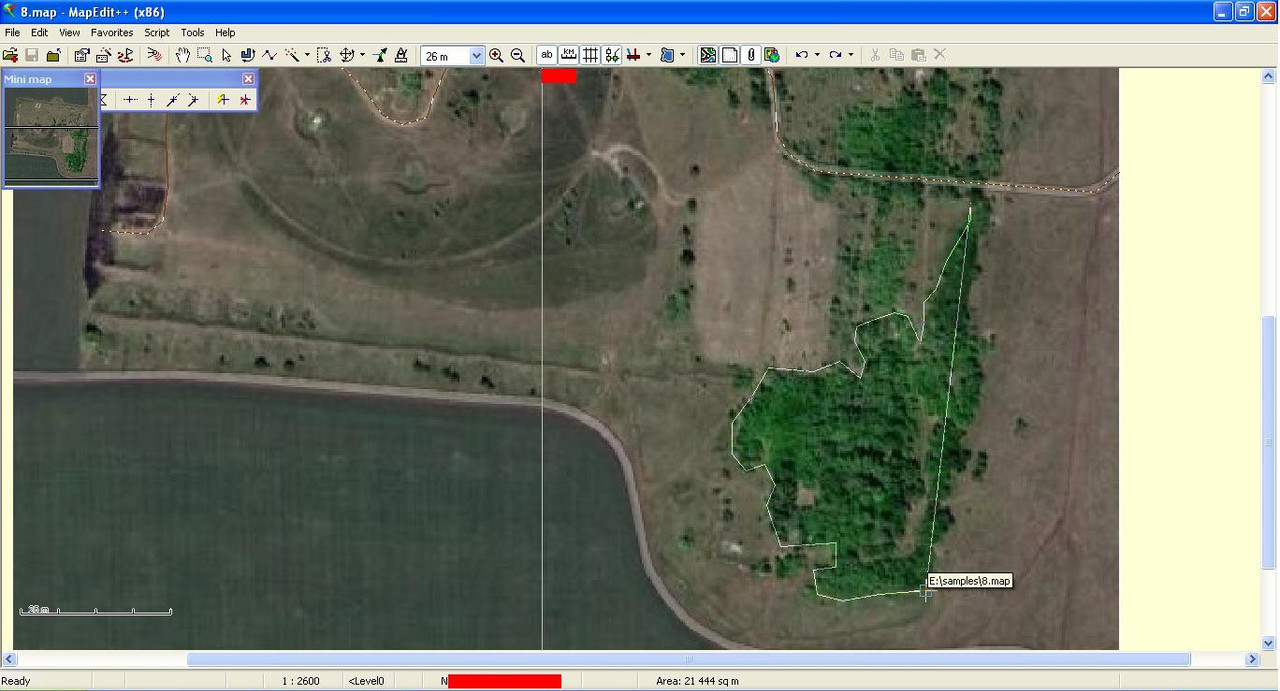
Garmin BaseCamp — это мощный комбайн для работы с картографией. Вы можете загрузить в него скачанные OSM-карты и просматривать их на мониторе ПК. Это позволяет детально проложить маршрут, расставить путевые точки, оценить профиль высот и только потом перенести данные на часы.
Выборочная установка через MapInstall
Часто полная карта страны весит слишком много (например, вся Россия в деталях может занимать 4–5 ГБ). Программа MapInstall (входит в пакет BaseCamp) позволяет «нарезать» карту. Вы выделяете мышкой только нужные квадраты (тайлы) — например, только Кавказ или только Крым — и отправляете на устройство только их. Это экономит драгоценную память часов и ускоряет их работу при отрисовке карты.
Битва форматов: сравнение платных лицензий и свободных сборок
Что выбрать: заплатить $100+ за официальный регион или потратить 15 минут на установку бесплатного аналога? Давайте сравним.
| Параметр | Официальные карты Garmin (TopoActive) | Карты OpenStreetMap (OSM) |
|---|---|---|
| Стоимость | Высокая (или включены в цену топ-моделей) | Бесплатно |
| Актуальность | Обновляются 1-2 раза в год | Можно найти вчерашнюю сборку |
| Детализация в лесу | Средняя (зависит от региона) | Высокая (отмечены даже тропинки грибников) |
| Маршрутизация | Стабильная, проверенная | Зависит от качества сборки (иногда водит кругами) |
| Установка | В один клик через Garmin Express | Требует ручных манипуляций или MapInstall |
Вердикт: Для города и автонавигации официальные карты часто удобнее благодаря адресном поиску. Для туризма, велоспорта и трейлраннинга OSM выигрывает с огромным отрывом по детализации.
Что может пойти не так: типичные ошибки при загрузке новых локаций
Даже опытные пользователи иногда сталкиваются с проблемами. Вот как избежать «граблей».
Конфликты имен файлов
Многие скачанные карты по умолчанию называются gmapsupp.img. Если вы закинете новый файл с таким же именем в папку GARMIN, он заменит предыдущий.
Решение: Всегда переименовывайте файлы перед копированием. Например: OSM_Karelia.img, Topo_Alps.img. Часы прекрасно понимают любые названия на латинице, главное сохранить расширение .img.
Управление памятью
Если на часах мало места (актуально для старых моделей без приставки "Pro" или "Sapphire"), загрузка прервется или файл окажется «битым».
- Удалите ненужные языковые пакеты через Garmin Express.
- Перенесите музыку в облако.
- Используйте MapInstall для загрузки только нужных фрагментов карты, а не всей страны.
Активация слоя в настройках
Вы загрузили карту, отключили кабель, запустили «Хайкинг», а карты нет? Скорее всего, она просто не активна.
- Зайдите в настройки активности (например, «Поход»).
- Выберите пункт «Настройки похода» -> «Карта» -> «Настройка карт» (Map -> Configure Maps).
- Найдите в списке вашу новую карту и переключите тумблер в положение «Вкл» (зеленый индикатор).
Важно: Не включайте одновременно несколько подробных карт одного и того же региона (например, официальную и OSM). Это замедлит прорисовку и может привести к ошибкам маршрутизации. Оставьте включенной только одну детальную карту + базовую (Worldwide DEM).
FAQ: Ответы на частые вопросы пользователей
Можно ли случайно удалить базовую карту и как ее вернуть?
Да, если вы вручную чистите папку GARMIN. Если вы удалили файл gmapbmap.img (базовая карта мира), восстановить его можно, подключив часы к Garmin Express и запустив переустановку карт. Но лучше всегда делать резервную копию содержимого папки перед экспериментами.
Влияет ли установка сторонних OSM-карт на гарантию устройства?
Нет, сама по себе загрузка файлов .img в память устройства не нарушает гарантию. Это предусмотренная производителем функция. Гарантия может быть аннулирована только в случае, если вы попытаетесь модифицировать системную прошивку часов, но карты к этому не относятся.
Почему после загрузки карта не отображается на экране часов?
Причин может быть три:
- Вы не активировали слой в настройках конкретной активности (см. раздел выше).
- Вы находитесь в локации, которую карта не покрывает (проверьте координаты GPS).
- Файл карты поврежден или имеет неверный формат. Попробуйте скачать сборку с другого ресурса (например, UTF-8 версию вместо Latin или наоборот).
Нужно ли делать резервную копию перед обновлением?
Настоятельно рекомендуется. Скопируйте всё содержимое папки GARMIN на компьютер. Это займет 10–20 минут, но спасет вас от потери данных тренировок, настроек и лицензионных ключей, если что-то пойдет не по плану.


